
※広告を利用しています
海外旅行や海外赴任、留学が決まると、「VPNを準備しておいた方がいい」と聞くことがあります。
でも私は最初、こんな風に疑問だらけでした。
「VPNって海外で使うものじゃないの?」
「通信は遅くなるって本当?」
「短期の海外旅行には不要?」
実は私自身、上海に赴任していた頃はVPNを使ってませんでした。
そのため、今回がほぼ初めての体験です。
そこで海外旅行前にNordVPNを日本国内で設定し、帰省時の移動中やフリーWi-Fiなど、実際の利用シーンで使い心地を検証してみました。
この記事では、初心者目線で次のような疑問に答えます。

- NordVPNを入れると遅くなる?
- 国内でもVPNを使うといいって本当?
- フリーWi-FiではVPNをONにした方がいい?
- スマホ回線でもVPNは必要?
- VPNはON・OFFを切り替えて使う?
海外へ行く前にVPNを準備したいけれど、何から始めればいいかわからない方の疑問にお答えし、NordVPNの設定方法も写真付きで解説します。
NordVPNを海外旅行前に日本国内で試した理由
「VPN=海外に着いてから使うもの」と思っていませんか?
実は 海外旅行でVPNを利用するなら、日本にいるうちに設定や接続方法を確認しておくことが大切です。
たとえば中国のようにインターネット規制がある国では、現地の回線(空港のWi-Fiや現地のSIM)につなぐとNordVPNの公式サイトへアクセスできなくなってしまうため、日本で設定しておく必要があります。
▶中国でLINEは使えない?海外赴任前の対策【VPNで解決】
私が今回、海外へ出発する前に、あえて日本国内(しかも夏休みの実家帰省のタイミング)でNordVPNを試ししてみた3つの理由をお話しします。

① 海外の空港に到着した瞬間から「安全なインターネット」を使いたかった
海外の空港やホテルに到着して、最初に現地のフリーWi-Fiを利用する機会も多いですよね。
でも、わたしは海外のフリーWi-Fiが少し不安。
「セキュリティの危険があるのでは?」
「情報を抜き取られたりする心配はないの?」
そんな不安を解消したくて、日本できちんとVPNを設定していきたいと思いました。
現地に着いてから慌てて設定するのではなくて、日本であらかじめ接続方法を確認しておけば、到着後はアプリを開いて接続するだけ。
通信を暗号化した状態でホテルの場所を調べたり、家族に連絡したりできれば安心です。
② 日本語が通じる環境で、落ち着いて初期設定をしたかった
もし現地の空港でアプリをダウンロードして設定方法を調べたり、万が一うまく接続できなかったりしたら……想像するだけでゾッとしますよね。
時差も言語の壁もない日本国内で、お茶を飲みながら5分で設定を済ませておけば、海外ではアプリを「ワンタップ」するだけで接続できるはず。
海外に着いたときにアワアワ焦らないで済むのは、正直大きいです。
\ NordVPNを出発前に設定する /
※設定は数分で完了します。渡航前に済ませておくと安心です。
③ 実際に使い心地を試せるタイミングだった
実は今回、ありがたいことにNordVPNの担当者様からクーポン(お試しの機会)をいただきました。
初心者が持つ疑問を、自分の目で確かめられるチャンスです。
- 通信速度は遅く感じる?
- 設定は面倒じゃない?
- 国内ではどんな場面で役立つの?
そんな疑問を、スマホのテザリングや街中のフリーWi-Fiで使ってみて、今後の海外旅行に向けてVPN初心者の目線から検証してみようと思いました。
次の章では、それぞれの疑問について、実際に使って感じたことを本音でレビューしていきます。
NordVPNを国内で使ってレビュー|初心者が気になった疑問を検証
VPNを調べていると、初心者には気になる疑問が次々と出てきました。
今回は実際に国内でNordVPNを使ってみたので、感じたことを体感ベースでレビューします。
私も「VPNって何?」から調べ始めた初心者です。できるだけ専門用語は使わず、NordVPNの使い心地をわかりやすくお伝えします。
NordVPNは遅いって本当?
「VPNを使うと通信速度が遅くなる」という口コミを見て、一番気になっていたのが通信速度です。
私も国内で試す前は、「動画が止まったり、ネットが重くなったりするのかな?」と少し心配していました。
実際には、自宅のWi-Fiだけでなく、Wi-Fiのない環境でスマホ回線を使ってネットマンガを読んだり、Webサイトを閲覧したりしましたが、体感では大きな違いは感じませんでした。
もちろん、通信環境や接続するサーバーによって速度は変わることがあります。
今回は日本サーバーで利用したため快適でしたが、今後は動画視聴や海外サーバーでも試し、その結果も追記したいと思います。

「VPN=遅い」というイメージがありました。
でも、普段使いではほとんど気になりませんでした!
フリーWi-FiではVPNをONにした方がいい?
私は、フリーWi-Fiを利用するときこそVPNをONにしようと思いました。
海外旅行では空港やホテル、日本でも駅やカフェなどでフリーWi-Fiを利用する機会があります。
便利な反面、誰が利用しているかわからないネットワークなので、「そのまま使っても大丈夫かな?」と不安になりますよね。
NordVPNで接続すると通信が暗号化されるため、安心して利用しやすくなります。
それに、上位プランで使える広告ブロックや危険なサイトへのアクセスを防ぐ機能も安心感を底上げしてくれてうれしかったです。
スマホ回線でもVPNは必要?
最初、VPNはパソコンに入れるものだと思っていました。
でも、日常的に一番長くインターネットを利用するのはスマホです。
だからこそ、VPNを入れておくメリットはスマホの方が大きいように感じました。
NordVPNは1つの契約で最大10台まで同時接続できます。
そのため、スマホやパソコンなど家族で共有しやすいのも魅力です。
私が利用したプランでは、広告ブロックや危険なサイトへのアクセスを防ぐ機能も利用できました。
子どもがスマホを持つようになったら、危険なサイトをブロックできる機能はぜひ使いたいと思いました。
VPNはON・OFFを切り替えて使う?
最初は、「VPNって一度ONにしたら、そのまま使い続けるもの?」と疑問でした。
実際に日本サーバーで利用してみると、通信速度の低下はほとんど感じず、ONでも不便さはありませんでした。
私なら、次のようなときにONにしておきたいですね。
- フリーWi-Fiを利用するとき
- 海外旅行中
- 仕事でスマホやパソコンを使うとき
通信速度もほとんど気にならないので、普段もそのままONで使っています。
必要になったらワンタップでかんたんにOFFにできるのも気に入っています!
また、中国のようにインターネット規制がある国へ行く場合は、日本にいるうちにVPNを設定・接続できることを確認してから出発するのがおすすめです。
【画像付き】NordVPNをスマホに設定する手順
ここでは、NordVPNの始め方として、スマホへのインストールから初期設定までの手順を画像付きで紹介します。
実際にVPN初心者の私が設定した流れなので、同じように初めて使う方も参考にしてみてください。
「VPNって設定が難しそう…」と思っていました。
でも実際は、ダウンロードから初期設定まで5分もかからず完了しました。
※機種や設定によって異なります
ステップ①:公式サイトからプランを選んで申し込む
まずはNordVPN公式サイトから申し込みます。
▶NordVPNを見てみる

参考写真:オフィシャルサイト【NordVPN】
上記の赤い「NordVPNを購入」ボタンをクリックすると、プランを選択する画面に進めます。
プランは2年・1年・1か月から選択でき、さらに「ベーシック」「コンプリート」「エリート」の3種類。
その後、メールアドレスと支払い方法を入力すると「アカウントを有効化」ボタンが出るので、クリックして登録を完了させます。
海外旅行でVPNを使ってみたいだけなら、私は一番シンプルな「ベーシックプラン」で十分だと感じました。
NordVPNには30日間の返金保証もあります。
「まずは試してみたい」人でも始めやすいのではないでしょうか。
ステップ②:アプリをダウンロードしてログインする
アカウントを有効化すると、利用中の端末に合わせたアプリのダウンロード画面が表示されます。
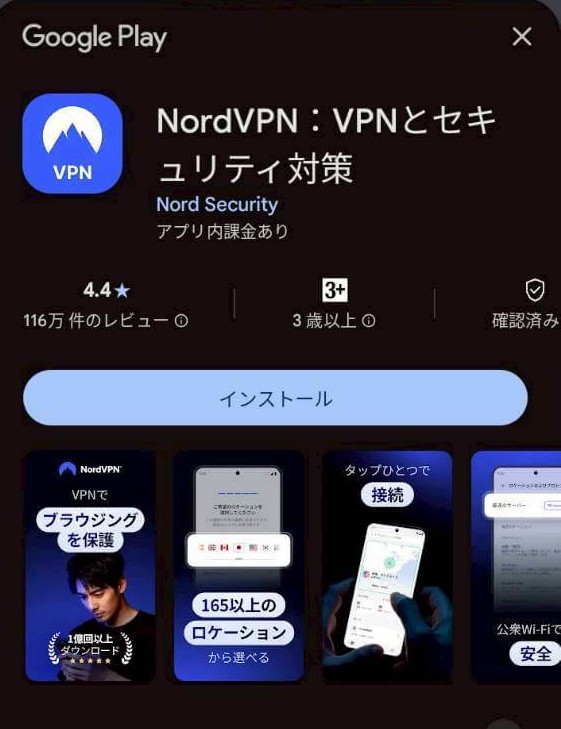
今回はAndroidスマホを使ったので、Google PlayからNordVPNアプリをインストールしました。
アプリを開くと、「登録する」と「ログインする」が表示されました。
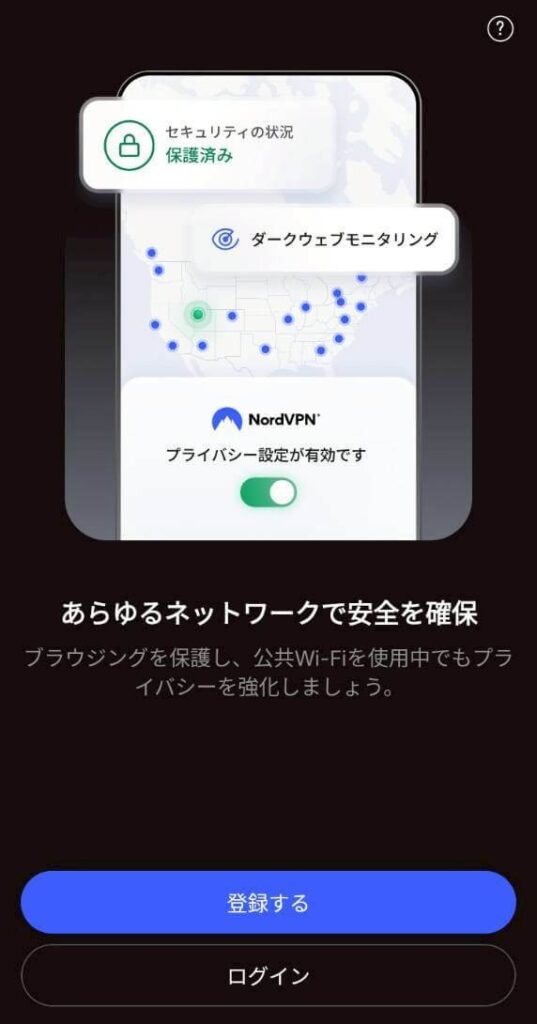

「さっき登録したばかりなのに、また登録するの?」と一瞬迷いました。
公式サイトでアカウントを作成済みの場合は、「ログイン」を選択すればOKです。
ステップ③:初期設定を進める
ログインすると、いくつか初期設定の画面が表示されます。
最初に表示されたのは、希望のロケーションを選択する画面でした。
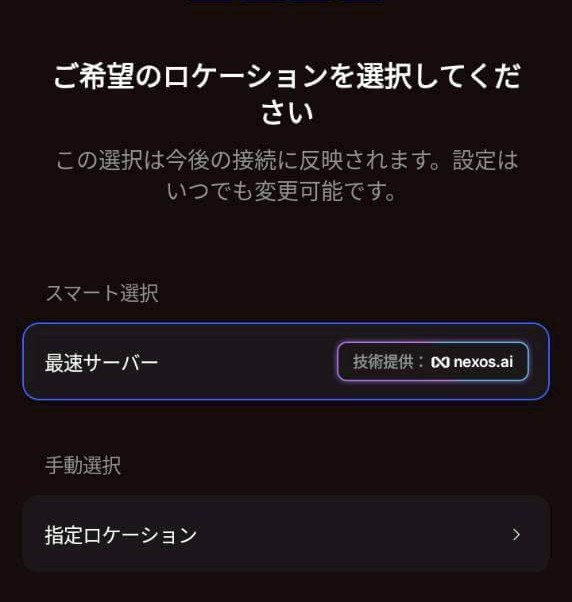

私は「スマート選択」を選びました。
スマート選択を選ぶと、自動で最適なサーバーへ接続するので、VPN初心者の私でも迷わず設定を進められます。
こだわりがなければ、スマート選択で良いと思います。
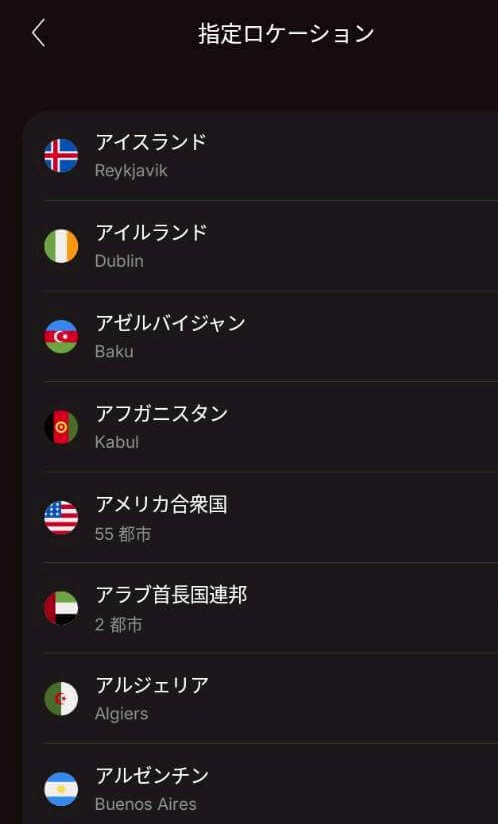
試しに指定ロケーションもクリックしてみましたが、次の画面が出てきました。
設定は後からでも変更できます。
その後も、AndroidではVPNから除外するアプリを選ぶ画面など、いくつか確認画面が表示されました。
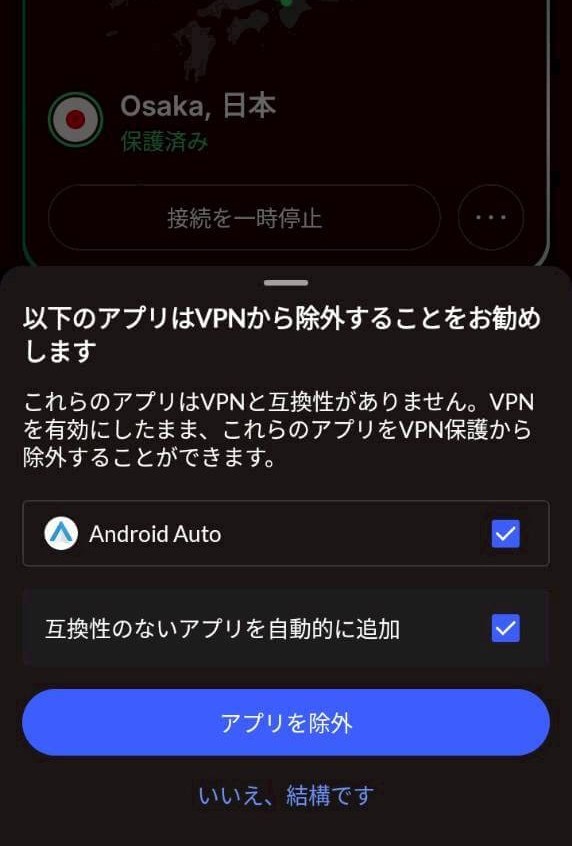
私は「いいえ、結構です」を選んで初期設定のまま進めました。
あとから設定を変更することもできるので、最初から細かく悩む必要はありません。
初期設定が終わると、いよいよVPNへ接続できる状態になります。
ステップ④:VPNに接続して使ってみる
初期設定が終わったら、ホーム画面の「クイック接続(Quick Connect)」をタップします。
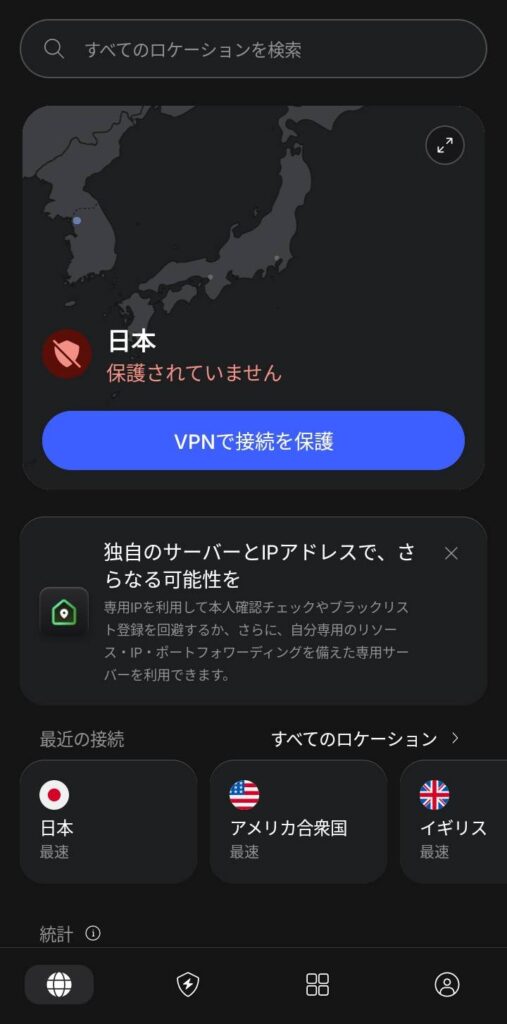
すると数秒で接続が完了し、「保護済み(Connected)」と表示されました。
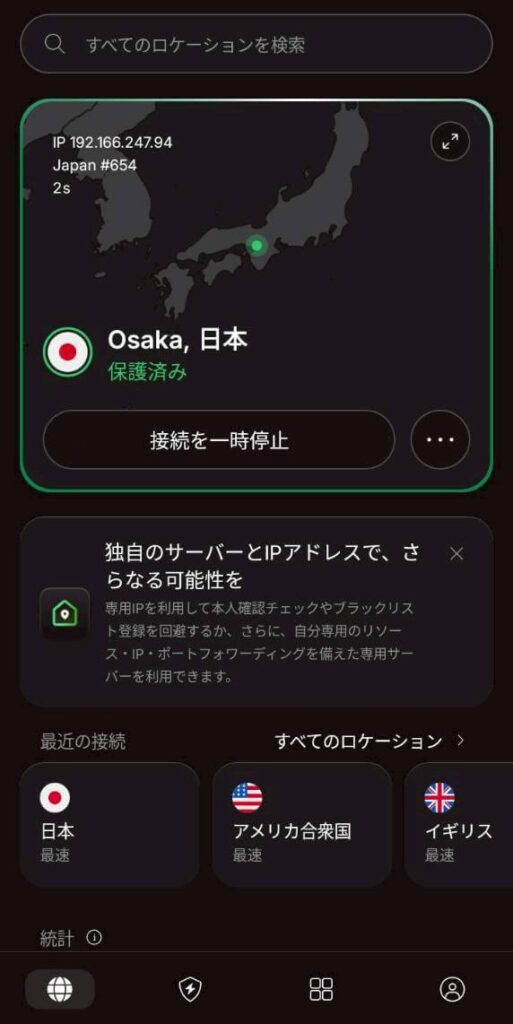

初期設定、もっとやっかいだと思っていました。
ボタンを1回押すだけで接続できてとっても簡単でした!
接続中は、スマホの画面上部にVPNアイコンが表示されるので、VPNが有効になっていることもひと目で確認できます。
また、VPNを使わないときは、アプリ内の「接続を一次停止」をクリックして、次の「切断」ボタンをタップするだけでVPNを入れる前の通信状態に戻せます。
必要なときだけ、簡単にオンにできるのはうれしい!
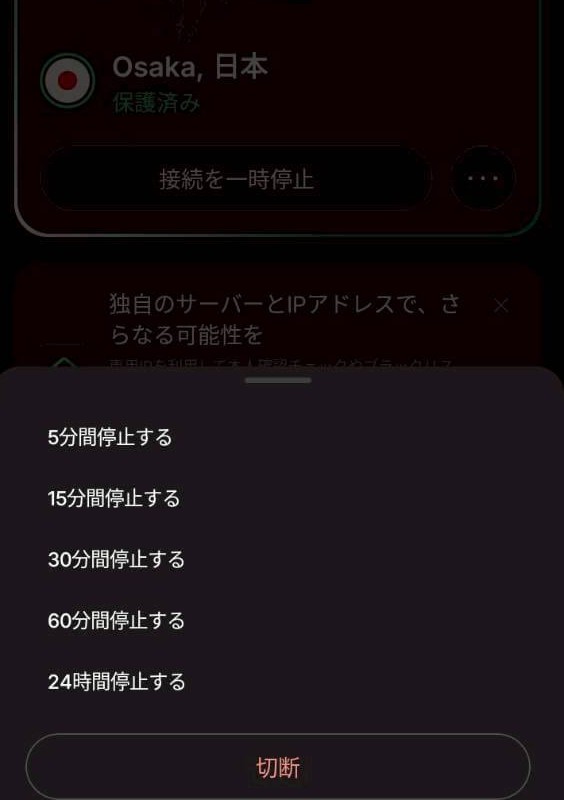
海外旅行中でも、次のように状況によって切り替えられるのは便利ですよね。
- ホテルや空港のフリーWi-Fiを使うときはVPNをオンにする
- 通信速度を優先したいときはオフにする
NordVPNを国内で使ってわかったメリット
海外旅行前の準備として日本国内でNordVPNを使ってみたところ、思っていた以上に簡単で安心感がありました。
実際に使って感じたメリットは、次の4つです。
詳しくはこのあと、それぞれ詳しく紹介します。
・設定が簡単だった(約5分で完了)
・フリーWi-Fiでも安心して使える
・ON・OFFの切り替えがワンタップで簡単
・広告や詐欺サイトをブロックできた(※上位プラン)
実際に使ってみるまでは「VPNは難しそう」というイメージがありましたが、国内で試したことで安心して海外へ持って行けそうだと感じました。
設定が簡単だった(約5分で完了)
わたしの場合、「海外でインターネットを安全に使うにはどうしたらいい?」や「VPNってなに?」から始まったので、VPNの設定も専門用語が多く時間もかかるものだと思っていました。
でも、実際には公式サイトで申し込みを済ませてアプリをインストールし、画面の案内に沿って進めるだけ。
私の場合は約5分で、あっという間に使えるようになりました。
途中でいくつか迷う画面はありましたが、一度設定してしまえば、その後は特別な操作は必要ありません。
「VPNは難しそう…」と感じている初心者の方でも、思っているより気軽に始められると思います。
フリーWi-Fiでも安心して使える
海外渡航の記事を書いている内に、空港やホテル、カフェなどのフリーWi-Fiで情報を盗まれたり安全性が低かったりすることを知り、不安に思っていました。
NordVPNで接続すると通信が暗号化されるため、万が一フリーWi-Fiに危険が潜んでいても、こちらの個人情報を抜き取りにくくなるので、安心して使えると感じました。
「あ、安全かも」の実感が欲しいならVPNはおすすめです。
日本国内でも駅やカフェなどでフリーWi-Fiを利用することがあるので、海外旅行だけでなく普段使いにも役立つと感じました。
ON・OFFの切り替えがワンタップで簡単
最初は「VPNって一度ONにしたら、そのままずっと使うもの?」と思っていました。
実際に使ってみると、接続も切断もワンタップ。
必要なときだけONにして、不要になったらOFFにすればよいので、使いたいときにだけ使う気軽なスタイルもOKです。
海外ではホテルや空港のWi-Fi、日本ではフリーWi-Fiを利用するときだけオンにすることも可能。
状況に合わせて使い分けられるのがいいですね。
広告や詐欺サイトをブロックできた(※上位プラン)
わたしが実は密かにうれしかったのは、ネットを開いているときに出てくる邪魔な広告や、危険な詐欺サイトへのアクセスを自動で防いでくれる機能でした。
ベーシックプランでは適応されませんが、私が利用したプランでは広告ブロック機能やアダルトサイトをブロックする設定も利用できました。
NordVPNでは10台まで同時接続ができるため、子どものスマホでも活用できそう。
海外旅行中だけでなく、普段インターネットを利用するときのセキュリティ対策としても役立ちそうです。
NordVPNを国内で使ってわかったデメリット
実際に使ってみて、「思ったより簡単だった」と感じる一方で、初心者だからこそ少し戸惑った場面もありました。ただ、どれも設定が終われば普段使うことはほとんどなく、使い始めてしまえば難しさは感じていません。
ここでは、私が実際に感じたデメリットを紹介します。
・設定中の選択画面で少し迷う場面があった
・専門用語や機能が多く戸惑った
設定中の選択画面で少し迷う場面があった
設定自体は約5分で終わりましたが、途中で「これはどう選べばいいの?」と迷う画面がいくつかありました。
例えば次の場面で、私は迷いました。
- 「自動更新を有効にする?」
- 「NordPassもダウンロードする?」
- 「スマート選択と手動選択はどちら?」
- 「Android AutoをVPNから除外する?」
どれもアプリの不具合ではなく、初めてVPNを使う人なら迷いやすい内容だと思います。
この記事では、私が実際に迷ったポイントもあわせて紹介しているので、これから設定する方は参考にしていただければうれしいです。
専門用語や機能が多く戸惑った
VPNについて調べ始めた頃は、「VPN」「ロケーション」「サーバー」など、聞き慣れない言葉ばかりで少し戸惑いました。
公式サポートも充実していますが、初心者向けというより、ある程度VPNの知識がある方向けという印象です。
ただ、実際に使ってみると、最初からすべての機能を理解する必要はありませんでした。
基本的にはアプリをインストールして接続するだけで利用できますし、細かな機能は必要になったタイミングで少しずつ覚えていけば十分だと感じています。
まとめ|海外旅行前に国内で試しておくと安心
VPNは「海外に着いてから設定するもの」だと思っていましたが、実際に使ってみると、日本で準備しておく安心感は想像以上でした。
今回、NordVPNを国内で試して感じたポイントはこちらです。
- 約5分で設定でき、初心者でも始めやすかった
- 日本サーバーでは通信速度の遅さはほとんど感じなかった
- フリーWi-Fiでも安心して利用できた
- 接続・切断はワンタップで簡単だった
最初は専門用語や設定画面で少し迷う場面もありましたが、一度設定してしまえば操作はとてもシンプルです。
海外旅行や留学、海外赴任を予定している方は、ぜひ日本にいるうちに一度設定して試してみてください。
現地で慌てず、安心してインターネットを利用できますよ。
\ NordVPNを出発前に設定する /
※設定は数分で完了します。渡航前に済ませておく
海外赴任の準備で後悔しないために、こちらの記事もぜひチェックしてみてください。
▼荷造りで失敗したくない方はこちら▼


▼言葉の不安を減らしたい方はこちら▼


当サイトはリンクフリーです。SNSやブログで紹介していただけるとうれしいです!