

※広告を利用しています
「Duolingoで言語を追加したいのに、できない!」
そんな悩み、ありませんか?
Duolingoは本来、40言語以上を無料で学べる魅力的なアプリです。
でも、日本語版では選べる言語が7つに限られているため、「言語を追加したいのに表示されない…」と戸惑う人も多いんです。
私も同じところでつまずいたので、Duolingoで言語を追加する方法と、英語版に切り替えて学習言語を増やす手順を、画像付きでわかりやすくまとめました。
なお、アプリ学習に慣れてきて「会話もしてみたい」と感じた方向けに、多言語対応の学習サービスについても、記事の後半で触れています。
Duolingoでの学習に慣れてきて、「英語はもう少ししっかり練習したい」「でも費用は抑えたい」
方には、キャンペーン時に無料体験が長くなるKiminiも選択肢のひとつです。
Duolingoで「言語を追加できない」のはなぜ?
Duolingoは本来40以上の言語を学べるアプリですが、日本語で利用していると7言語しか表示されません。
でも、大丈夫。少し工夫するだけで、英語版に切り替えて多くの言語を学ぶことができます。
ここではその方法をわかりやすく解説します。
日本語版では7言語だけしか選べない
Duolingoの日本語版アプリで学べるのは、7言語(英語・中国語・韓国語・フランス語・ドイツ語・スペイン語・イタリア語)。
これは日本人向けの仕様で、他の言語は表示されないようになっています。
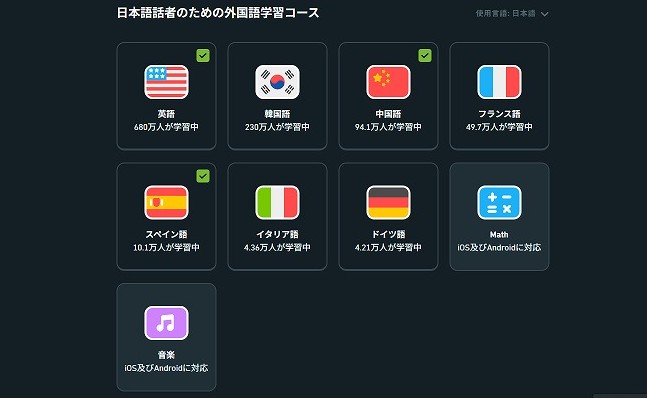
参考画像:Duolingoマイページ
そのため、アラビア語やヒンディー語、スウェーデン語など珍しい言語を学ぼうとすると、「学びたいのに言語追加できない!」状況に……。
実は英語版では40以上の言語が学べる!
Duolingoは「母語(使っている言語)×学習したい言語」の組み合わせによって、表示される言語数が変わります。
そのため、英語を母語に設定すると、ラテン語やスワヒリ語、ウクライナ語など、40以上の言語を選択できるようになります。
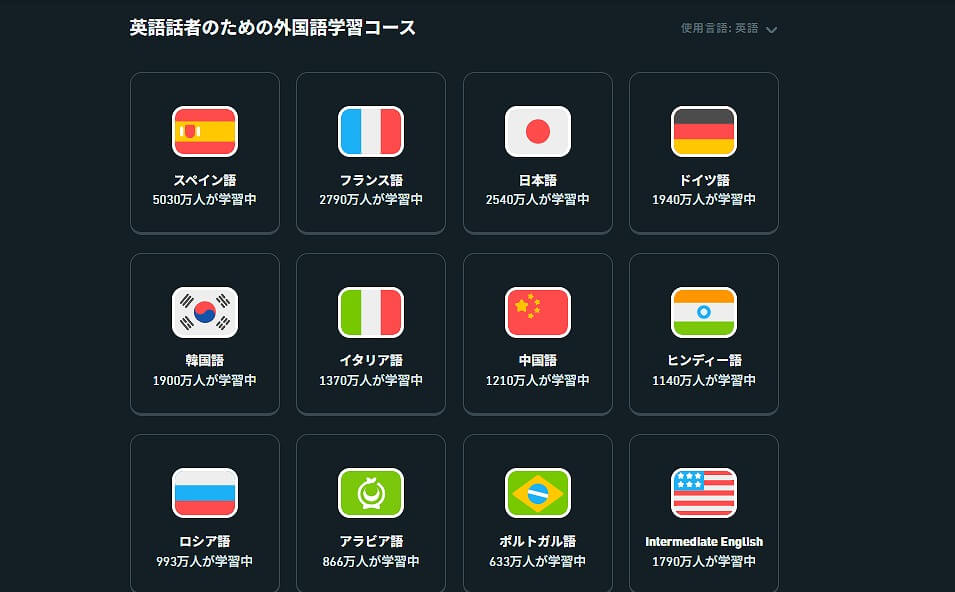
参考画像:Duolingoマイページ(言語一覧40言語の一部)
次の章から、画像付きで設定方法をみていきましょう!
Duolingoで言語を追加する方法【画像付きで解説】
Duolingoに40言語を追加するために、画像付きで日本語版から英語版への切りかえ方法を解説します。
画像の通りに設定すれば、パソコンからでもスマホからでも40言語学べるようになります。
パソコン(PC版)の場合
まず、マイページに入り、次の手順でDuolingo英語版への変更を進めます。
Duolingoの表示言語を英語に切り替える
- 右上の国旗のアイコンにカーソルをのせる
- 「新しいコースを追加」をクリックする
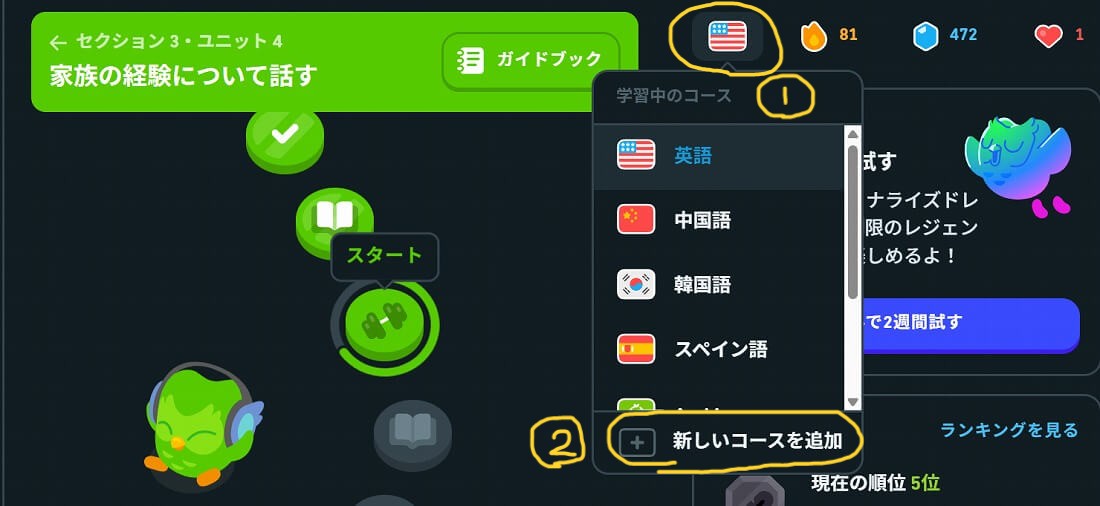
次の画面に切り替わったら、
- 「使用言語:日本語」にカーソルを合わせる
※わかりにくいので注意! - Englishをクリック
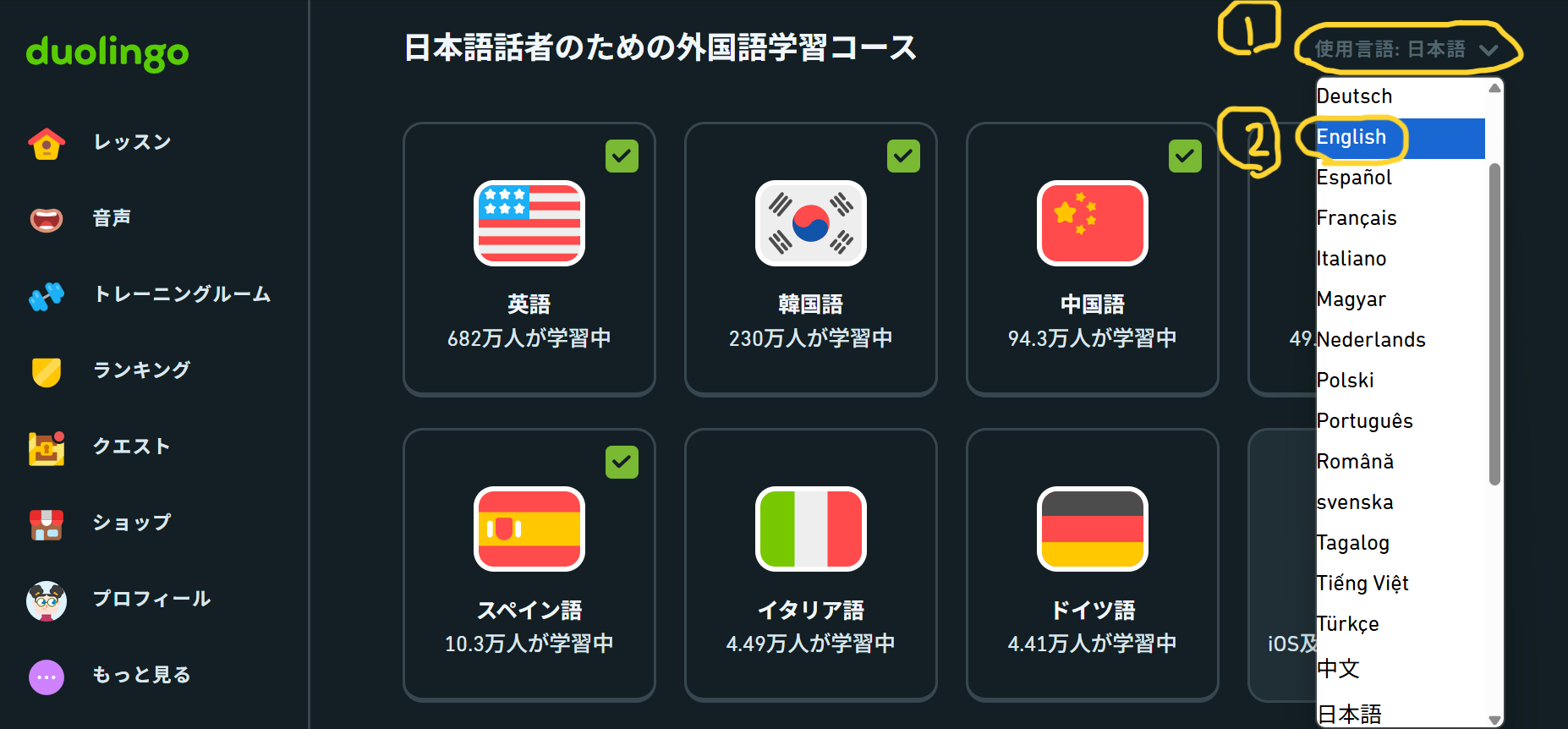
英語版に切り替えたあと、追加できる言語を探してコースに追加
英語版への変更が完了すると、40言語がメニュー画面に現れます。
学びたい言語を選んで選択しましょう。
また元に戻したい場合は、先ほどと同じようにメニューを開き、「日本語」をクリックすると日本語話者向けの画面に戻ります。
スマホアプリの場合
スマホの場合は、PC版よりも簡単です。画面上部に学習中の国旗アイコンがあるので、それをタップします。
「+コース」をタップすると、日本語話者向け言語の下に、英語話者向けの言語がずらりと並んでいるので、そちらから選択するだけで英語版に切りかえられます。
Duolingoで言語を追加したら学べる!英語版の言語一覧はこちら
Duolingoに40言語を追加する前に、「学びたい言語があるのか、先に言語一覧を見ておきたい」方も多いはず。
そんなときに役立つのが、「Duolingoで学べる言語一覧!英語版・日本語版の違いを徹底解説」の記事です。
人気の言語から、ちょっと珍しいレア言語まで詳しく紹介しているので、ぜひチェックしてみてください。

Duolingoで会話練習が物足りないときは?
Duolingoは「読む・聞く」のインプット中心なので、実際に話す練習ができないのがネック。
「せっかく学んだのに、話せる実感がない…」と感じる方も多いはずです。
そのようなときは、オンラインでの会話学習を取り入れてみるのもおすすめです。
世界中の講師とつながれるので、学んだ語彙や文法を使える力に変えられます。
italki(アイトーキ):約150言語の講師が見つかる
italki(アイトーキー)は2006年に設立した、比較的長い歴史を持つ言語学習プラットフォームです。
「この言語、本当に学べる人がいるの?」というレア言語も、italkiなら講師が見つかる可能性が大きいです。
italkiの特徴は次の通りです。
海外サービスなので、登録方法が少し独特です。
登録方法が心配な方は、こちらの記事を参考にしてください。

Preply:約50言語に対応(体験談あり)
Preplyは、italkiの後進的存在です。言語数は少ないけれど、italkiより価格対は少しリーズナブル。
比較的メジャーな言語中心ですが、体験レッスンの始めやすさや使いやすさが魅力です。
わたしも英会話で4年以上利用していて、専任の先生と家族ぐるみで長い付き合いをしています。

\ このリンクから登録すると初回レッスン50%オフ!/
/ 無料登録はこちら! \
※オファーはウェブサイトを離れると失効します。予約時に割引額が適用されているかご確認下さい
海外サービスが不安ならベルリッツ(40言語以上)
「英語でのやりとりが不安…」という方には、日本語対応が安心のベルリッツもおすすめです。
大手ならではのサポート体制で、初めてのオンライン語学学習にも向いています。
レッスン以外の部分(問い合わせや手続き部分など)を日本語でやりとりしたい方は、ベルリッツが向いています。
ベルリッツでは英語以外にも多くの言語に対応しています。
どのような言語があるのか知りたい方は、次の記事も参考にしてください。
▶ベルリッツで学べる言語一覧!オンライン・教室の違いと38言語を徹底解説
【無料体験はこちら】
メニューの「諸外国語」から、希望の言語の詳細を確認できます。
まとめ|Duolingoの言語追加で学びの幅を広げよう
Duolingoを英語版にすれば、40以上の言語を追加できて学習の選択肢が一気に広がります。
でも、アプリだけでは会話力に不安が残ることも……。
今回Duolingo以外に多言語を学べる手段として、italki、Preply、ベルリッツを紹介しました。
ただし、目的により他の言語学習サイトが適している場合もあります。
よろしかったら、こちらの記事も参考にどうぞ。
▶Duolingoで会話は上達する?次に使いたいオンライン学習サービス【目的別】

ハルチコ
📌運営者「ハルチコ」って?



当サイトはリンクフリーです。SNSやブログで紹介していただけるとうれしいです!